نحوه حرکت دادن اشیا در power point را شرح دهید ?

منوی اصلی

آسان پی سی

Image default

خانه » متحرک سازی متن و اشیا در پاورپوینت (درس نوزدهم)

متحرک سازی متن و اشیا در پاورپوینت (درس نوزدهم)

به وسیله فرشته آخوندی01494

در متحرک سازی متن و اشیا در پاورپوینت، می‌تونید عکس‌ها و اشیا و شکل‌هاتون رو مثل یه کلیپ بسازید. انیمیشن‌ها در اسلاید میتونه توجه مخاطبانتون رو به مطالب خاص جلب کنه و خوندن اسلاید رو هم آسونتر میکنه.

چهار نوع انیمیشن

متحرک سازی متن و اشیا در پاورپوینت دارای چهار دسته انیمیشن است که میتونید از اونها استفاده کنید:

ورودی (Entrance):

در متحرک سازی متن و اشیا در پاورپوینت این نوع، نحوه ورود به اسلاید رو نشان میده. به‌عنوان مثال، با انیمیشن Bounce شی از بالا روی اسلاید میفته.

متحرک سازی متن و اشیا در پاورپوینت

تاکیدی (Emphasis):

این انیمیشن‌ها زمانی در متحرک سازی متن و اشیا در پاورپوینت رخ میده که شی در اسلاید باشه،‌ که اغلب توسط کلیک موس ایجاد میشه. برای مثال میتونید یک شی رو زمانی که روی موس کلیک کردید، بچرخونید.

چهار نوع انیمیشن

خروجی (Exit):

در متحرک سازی متن و اشیا در پاورپوینت این کنترل میکند که اشیا چگونه از اسلاید خارج شوند. به عنوان مثال، با استفاده از انیمیشن Fade، شی به سادگی محو خواهد شد.

چهار نوع انیمیشن

مسیر حرکت (Motion Paths):

این نوع از انیمیشن‌ها بسیار شبیه به نوع تاکیدی هستند.با این تفاوت که اشیادر داخل اسلاید مثل یک چرخه، در مسیر مشخصی حرکت میکنند.

چهار نوع انیمیشن

اعمال کردن انیمیشن:

۱. متغیری رو که میخواهید متحرک باشد، انتخاب کنید.

۲. در تب Animations، روی فلش کشویی بیشتر (more) در گروه Animation کلیک کنید.

اعمال کردن انیمیشن:

۳. یک منوی کشویی از افکت‌های انیمیشن نمایش داده میشه. انیمیشن مورد نظرتون رو انتخاب کنید.

اعمال کردن انیمیشن:

۴. افکت اعمال میشه. این متغیر یک عدد کوچک در کنارش داره تا نشان بده که دارای یک انیمیشن هست. در پنجره Slide یک نماد ستاره هم در کنار اسلاید نمایش داده میشه.

اعمال کردن انیمیشن:

  • در پایین منو، می‌تونید به افکت‌های بیشتر دسترسی داشته باشید.

اعمال کردن انیمیشن:

گزینه های افکت (Effect options)

برخی از افکت‌ها دارای گزینه‌هایی است که می‌تونید تغییر ایجاد کنید. به عنوان مثال، با افکت fly in، شما می‌تونید کنترل کنید که افکت از کدوم مسیر وارد بشه. این گزینه‌ها رو می‌تونید از دستور Effect Options در گروه Animation مشاهده کنید.

گزینه های افکت (Effect options)

حذف یک انیمیشن:

۱. شماره کوچکی که در کنار شی متحرک واقع شده رو انتخاب کنید.

گزینه های افکت (Effect options)

۲. دکمه Delete رو فشار بدید. انیمیشن حذف خواهد شد.

  • انیمیشن ها باید در حد اعتدال استفاده بشن. اضافه کردن انیمیشن بیش ازحد بی احترامی به مخاطب هست و حتی ممکن است مخاطبتون رو از اصل موضوع منحرف کنه. بهتره از انیمیشن‌های ظریف تر استفاده کنید یا اصلا از انیمیشن استفاده نکنید.

کار کردن با انیمیشن ها در متحرک سازی متن و اشیا در پاورپوینت

اضافه کردن چند انیمیشن به یک شی:

اگر یک انیمیشن جدید از منو Animation group انتخاب کنید، جایگزین انیمیشن قبلی میشه. با این حال اگر میخواهید بیش از یک انیمیشن در یک شی قرار بدید، مثل Entrance و Exit، برای انجام این کار شما باید از دستور Add Animation استفاده کنید. این اجازه رو به شما میده که در صورت نگه داشتن انیمیشن قبلی، انیمیشن جدید اضافه کنید.

۱. یک شی رو انتخاب کنید.

۲. روی سربرگ Animations کلیک کنید.

۳. در گروه Advanced Animation، برای مشاهده انیمیشن‌های موجود، روی فرمان Add Animation کلیک کنید.

۴. انیمیشن دلخواه رو انتخاب کنید.

کار کردن با انیمیشن ها در متحرک سازی متن و اشیا در پاورپوینت

۵. اگر شی بیش از یک افکت داشته باشد، اعداد کنار اون مشخص میکنه که چند افکت قراره نمایش داده بشه.

کار کردن با انیمیشن ها در متحرک سازی متن و اشیا در پاورپوینت

تنظیم مجدد انیمیشن ها:

۱. شماره افکت مورد نظر رو انتخاب کنید.

کار کردن با انیمیشن ها در متحرک سازی متن و اشیا در پاورپوینت

۲. از سربرگ Animations، برای تغییر دستورالعمل، دستورالعمل Move Earlier یا Move later رو کلیک کنید.

کار کردن با انیمیشن ها در متحرک سازی متن و اشیا در پاورپوینت

کپی کردن انیمیشن ها با Animation Painter:

بعضی اوقات ممکن است بخواهید افکت‌های مشابهی رو به بیش از یک شی اعمال کنید. میتونید اینکار رو با کپی کردن افکت‌ها از یک شی به یک شی دیگر با کمک Animation Painter انجام بدید. در این مثال میخواهیم یک انیمیشن رو از یک اسلاید به اسلاید دیگر کپی کنیم.

۱. روی شی که می خواهید افکت اون رو کپی کنید کلیک کنید. در این مثال ما روی answer text کلیک کردیم.

کار کردن با انیمیشن ها در متحرک سازی متن و اشیا در پاورپوینت

۲. از سربرگ Animations، روی فرمان Animation Painter کلیک کنید.

کار کردن با انیمیشن ها در متحرک سازی متن و اشیا در پاورپوینت

۳. روی شی که میخواهید افکت هارو کپی کنید، کلیک کنید؛ در این مثال، بر روی answer text در اسلاید بعدی کلیک میکنیم. هر دو شی درحال حاضر یک افکت مشابه دارند.

کار کردن با انیمیشن ها در متحرک سازی متن و اشیا در پاورپوینت

پیش نمایش انیمیشن ها:

هر انیمیشنی که شما انتخاب میکنید، هنگام پیش نمایش اسلاید نمایش داده میشه. با این حال بدون مشاهده همه اسلایدها میتونید انیمیشن اسلاید فعلی رو فورا ببینید.

۱. به اسلایدی که میخواهید ببینید، برید.

۲. از سربرگ Animations، روی دستور Preview کلیک کنید. انیمیشن‌ها برای اسلاید فعلی نمایش داده میشن.

کار کردن با انیمیشن ها در متحرک سازی متن و اشیا در پاورپوینت

قاب انیمیشن در متحرک سازی متن و اشیا در پاورپوینت (The Animation Pane)

Animation Pane به شما این امکان رو میده که تمام افکت‌های موجود در اسلاید رو مشاهده و مدیریت کنید. شما میتونید افکت‌ها رو از Animation Pane تغییر بدید و دوباره مرتب کنید که برای زمانی که افکت‌های متفاوتی دارید، مفید است.

باز کردن قاب انیمیشن:

۱. از سربرگ Animation روی Animation Pane کلیک کنید.

قاب انیمیشن در متحرک سازی متن و اشیا در پاورپوینت (The Animation Pane)

۲. Animation Pane سمت راست پنجره باز میشه. همه افکت‌ها رو برای اسلاید فعلی نشون میده.قاب انیمیشن در متحرک سازی متن و اشیا در پاورپوینت (The Animation Pane)

  • اگر  چندین شی متحرک دارید، ممکن هست بخواهید قبل از مرتب سازی در Animation Pane اسمشون رو تغییر بدید. میتونید اونها رو در Selection Pane تغییر نام بدید. برای باز کردن Selection Pane روی یک شی کلیک کنید بعد از سربرگ Format ،Selection Pane رو انتخاب کنید. دوبار کلیک کنید تا بتونید اسمشون رو عوض کنید.

قاب انیمیشن در متحرک سازی متن و اشیا در پاورپوینت (The Animation Pane)

مرتب کردن افکت ها ازAnimation Pane:

۱. در Animation Pane کلیک کنید و افکت مورد نظرتون رو به بالا یا پایین بکشید.

قاب انیمیشن در متحرک سازی متن و اشیا در پاورپوینت (The Animation Pane)

۲. افکت ها خودشون رو مرتب میکنند.

پیش نمایش افکت ها از Animation Pane:

۱. از بخش Animation Pane روی دکمه Play کلیک کنید.

قاب انیمیشن در متحرک سازی متن و اشیا در پاورپوینت (The Animation Pane)

۲. افکت‌های اسلاید فعلی نمایش داده میشن. در سمت راست بخش Animation Pane، یک جدول زمانی (timeline) رو میبینید که پیشرفت هر افکت رو نشون میده.

قاب انیمیشن در متحرک سازی متن و اشیا در پاورپوینت (The Animation Pane)

اگر timeline قابل مشاهده نیست، روی فلشکشویی برای افکت کلیک کنید بعد Show Advanced Timeline رو انتخاب کنید.

قاب انیمیشن در متحرک سازی متن و اشیا در پاورپوینت (The Animation Pane)

تغییر گزینه شروع افکت (start option):

به طور پیشفرض وقتی که در طول نمایش اسلاید، موس را کلیک کنید افکت نمایش داده میشه. با این حال با تغییر گزینه‌های شروع برای هر اسلاید میتونید افکت‌هایی رو که به صورت خودکار نمایش داده میشن، همزمان یا پشت سرهم داشته باشید.

۱. از بخش پنل انیمیشن، یک افکت رو انتخاب کنید. فلش کشویی در کنار افکت نمایش داده میشه.

قاب انیمیشن در متحرک سازی متن و اشیا در پاورپوینت (The Animation Pane)

۲. روی پیکان کشویی کلیک کنید و یکی از سه گزینه شروع رو انتخاب کنید. Start on Click زمانی که موس روی افکت کلیک کند شروع میشه. Start With Previous همزمان با افکت قبلی آغاز میشه و Start After Previous وقتی که افکت قبلی به پایان میرسه شروع میشه.

قاب انیمیشن در متحرک سازی متن و اشیا در پاورپوینت (The Animation Pane)

  • وقتی که پیش نمایش انیمیشن‌ها رو مشاهده می‌کنید، تمام افکت‌ها به صورت خودکار اجرا میشن. برای آزمایش افکت‌هایی که روی Start On Click تنظیم شدن، باید پروژه رو اجرا کنید.

پنجره محاوره ای Effect Options

برای تنظیم انیمیشن‌های خودتون میتونید از بخش Animation Pane قسمت Effect Options که حاوی گزینه های پیشرفته تر است دسترسی داشته باشید.

باز کردن کادر محاوره ای Effect Options:

۱. از بخش Animation Pane، یک افکت رو انتخاب کنید. فلش کشویی در کنار افکت نمایش داده میشه.

۲. روی پیکان کشویی کلیک کنید و بعد Effect Options رو انتخاب کنید.

پنجره محاوره ای Effect Options

۳. کادر محاوره‌ای Effect Options باز میشه. روی منوی کشویی کلیک کنید و افزونه مورد نظر رو انتخاب کنید. می‌تونید یک صدا رو به انیمیشن اضافه کنید، یک افکت رو بعد از پایان انیمیشن و یا متن متحرک، اضافه کنید.

پنجره محاوره ای Effect Options

  • بعضی از افکت‌ها گزینه‌های اضافی دارند شما می‌تونید اونها رو تغییر بدید. البته این موضوع به افکتی که انتخاب کردید بستگی داره.

تغییر زمان بندی افکت ها:

۱.از جعبه محاوره ای Effect Options، برگه Timing رو انتخاب کنید.

پنجره محاوره ای Effect Options

۲. از این قسمت میتونید یک تاخیر قبل از شروع افکت اضافه کنید. مدت زمان افکت رو تعیین کنید و تکرار افکت‌ها رو کنترل کنید.

پنجره محاوره ای Effect Options

نوشته قبلی

ترازبندی، مرتب سازی و گروه بندی در پاورپوینت (درس هجدهم)

نوشته بعدی

قرار دادن فیلم ها در پاورپوینت (درس بیستم)

مطالب مرتبط

نمودارها در ورد (درس بیست و چهارم)

ایجاد فرمول های پیچیده تر با اکسل ۲۰۱۶

ذخیره سازی یک پروژه در پاورپوینت (درس چهارم)

شناخت سرویس OneDrive در Word (درس دوم)

فرمت کردن یا ویرایش تصاویر در ورد (درس نوزدهم)

گروه ها و جمع های فرعی در اکسل ۲۰۱۶

ایجاد و باز کردن اسناد در word (درس سوم)

فرمت دهی متن در word (درس ششم)

افکت انتقال یا transitions (درس هشتم)

نمودارها در ورد (درس بیست و چهارم)

ایجاد فرمول های پیچیده تر با اکسل ۲۰۱۶

ذخیره سازی یک پروژه در پاورپوینت (درس چهارم)

شناخت سرویس OneDrive در Word (درس دوم)

فرمت کردن یا ویرایش تصاویر در ورد (درس نوزدهم)

گروه ها و جمع های فرعی در اکسل ۲۰۱۶

ایجاد و باز کردن اسناد در word (درس سوم)

فرمت دهی متن در word (درس ششم)

افکت انتقال یا transitions (درس هشتم)

نمودارها در ورد (درس بیست و چهارم)

ارسال دیدگاه


ذخیره نام، ایمیل و وبسایت در مرورگر برای دیدگاه بعدی.


آموزش پاورپوینت 2016


وارد کردن صدا در پاورپوینت (درس بیست و یکم)

۲۲ فروردین، ۱۳۹۷

وارد کردن صدا در پاورپوینت به شما اجازه میده که صدا (audio) رو به ارائه...

ذخیره سازی یک پروژه در پاورپوینت (درس چهارم)

یافتن و جایگزینی متن (درس دهم)

لیست ها (درس سیزدهم)

ویرایش تصاویر در پاورپوینت یا Formatting Pictures (درس شانزدهم)

شروع کار با پاورپوینت (درس اول)

۱ فروردین، ۱۳۹۷

پاورپوینت یک برنامه نمایشی هست که به شما این امکان رو میده که اسلایدهای متحرک...

پرینت گرفتن (درس یازدهم)

نمایش ارائه (درس دوازدهم)

تنظیمات متن در پاورپوینت (درس ششم)

مدیریت و نمایش اسلاید (درس نهم)

اضافه کردن تصاویر (درس پانزدهم)

۱۶ فروردین، ۱۳۹۷

مقدمه اضافه کردن تصاویر میتونه ارائه تون رو جالب‌تر و جذاب‌تر کنه. میتونید عکسی رو...

ساخت اسلاید در پاورپوینت (درس پنجم)

نمودارها در پاورپوینت یا charts (درس بیست و سوم)

ترازبندی، مرتب سازی و گروه بندی در پاورپوینت (درس هجدهم)

اعمال کردن تم (درس هفتم)

وب سایت آسان درایور

دسته بندی‌های آسان پی سی

آموزش فتوشاپ در آسان پی سی

آموزش ویندوز 7 در آسان پی سی

آموزش الفبای کامپیوتر در آسان پی سی

آموزش طراحی PSD وب

آموزش پریمیر در آسان پی سی

آموزش سئو در آسان پی سی

آموزش پرستاشاپ در آسان پی سی

آموزش پاورپوینت

آموزش ورد در آسان پی سی

دسته بندی های محبوب

آسان پی سی

ستاد ساماندهی پایگاه‌های اینترنتی

logo-samandehi

نماد اعتماد الکترونیکی

آسان پی سی

تمام حقوق مادی و معنوی متعلق به وب‌سایت آسان پی سی می‌باشد.

آسان پی سی

فیسبوکتوییتریوتیوب


آسان پی سی

تمام حقوق مادی و معنوی متعلق به وب سایت آسان پی سی است.
سوال6.نرم افزار power point را شرح دهید ?

تاریخچه پاورپوینت : پاور پوینت (POWER POINT) یک برنامه کامپیوتری و یکی از نرم افزارهای مایکروسافت آفیس است و از آن  در تهیه  و نشان دادن اسلاید در مانیتور و یا پرده نمایش استفاده می شود. پاور پوینت برای اولین بار در سال 1987 توسط شرکت "فورتات" و سانی ویل کالیفرنیا با نام Presenter جهت ویندوز دو طراحی شد. قسمت PowerPoint Central  وظیفه ارتباط مستقیم کامپیوتر با ایستگاه های اینترنت را بر عهده دارد و سبب می گردد کاربر پس از تماس با اینترنت به مجموعه منابع از عکس، صدا و ویدویوهای مختلف هدایت شود. خرید دوره نرم افزار پرده‌نگار پاورپوینت (POWERPOINT) پاورپوینت (Power Point) چیست ؟ مایکروسافت پاورپوینت محبوب ترین نرم افزارهای ارائه شده در بازار می باشد. ویژگی های جدید پاورپوینت، طراحی و ارائه مطالب و صداگذاری را آسان تر می کند، علاوه بر آن می توانیم به عنوان یک ابزار کمکی  سخنرانی اثر بخشی و جذاب تری استفاده کنیم. محیط کار نرم افزار پاورپوینت از نظر ظاهری شباهت بسیاری با بقیه نرم افزار موجود در بسته نرم افزاری office  دارد. محیط نرم افزار power point  شبیه به اکسل(Excel) و ورد (word) است . جذاب ترین روش های آموزشی و کاربرد آن ، استفاده از اسلایدهای آموزشی پاور پوینت است.  با توجه به آسان بودن استفاده از این اسلایدها که تنها با یک کلیک ساده امکان پذیر است. محیط رنگی و توان اضافه کردن عکس، جدول، نمودار، کلیپ، آرت، صدا و ویدیو باعث دلپذیر شدن کار و تفهیم بهتر مطالب برای مخاطبان می شود.   نکته جالب در طراحی اسلایدهای پاورپوینت : انتخاب کردن قالب مناسب در طراحی اسلاید باعث جلب توجه کاربران به ارایه مطالب شما در پاورپوینت می شود. سعی کنیم از فونت های پیش فرض مانند (Arial Calibri, Tahoma, Cambria,) استفاده نکنیم و تنوع در کار خود ایجاد کنیم. در پاورپوینت حرفه ای هیچ گاه صدایی نگذاریم، قرار دادن موسیقی در پس زمینه کار اشتباهی می باشد، زیرا باعث می شود مخاطب به متن اسلاید توجهی نکند. در بعضی از نسخه های پاورپوینت سایه گذاری شکل ها به صورت خودکار انجام می شود، اگر این جلوه ها ضروری نیست، از آن ها استفاده نکنیم. از افکت های زیاد انیمیشنی بپرهیزیم. این موضوع به مخاطب برمی گردد. اگر مخاطب کم سن و سال باشد از صفحات و نوشتارهای چرخشی لذت می برد و اگر این اتفاق در مطالب های علمی و فنی بیافتد نشان می دهد در طراحی سایت حرفه ای نیستیم. کل مقاله را در اسلاید جای ندهیم این کار فلسفه استفاده از پاورپوینت را از بین می برد و باعث می شود مخاطب زمان ارایه شده را مختص به خواندن صفحات پاورپوینت کند و دیگر به سخنرانی شما گوش نمی دهد. آشنایی با محیط پاور پوینت : برای کار با Power Point ، پس از نصب باید از منوی Start  و منوی فرعی ALL Program ، منوی Microsoft office  را باز می کنیم و گزینه Microsoft office Power Point  را انتخاب می کنیم.  

زبانه های اصلی پاور پوینت : زبانه های اصلی در نرم افزار پاور پوینت وجود دارد که با کلیک بر روی هر کدام از این زبانه ها، بخش ها و منوهای مربوط به آن نمایش داده می شوند. هر زبانه بخش از یک سری گزینه تشکیل شده که هر کدام کارکرد و قابلیت خاص خودشان را دارند. بخش های مربوط به زبانه Home  نمایش داده می شود. اگر بر روی زبانه Insert  کیلک کنیم، خواهیم دید که بخش های Insert  با بخش Home  متفاوت است. هر سند از یک سری صفحاتی تشکیل گردیده که به آن ها اسلاید (Slide) می گویند. هر اسلاید می تواند پاورقی داشته باشد . پاورقی در پایین صفحه قرار گرفته است.     زبانه Insert  : با استفاده از گزینه insert  مواردی از قبیل جدول، عکس، نمودار و ... را می توان در یک سند قرار داد. زبانه Design  : از مجموعه گزینه های این زبان برای طراحی زیباتر اسلایدها استفاده می شود. حتی می توان از بخش them  اسلایدها را تعویض کرد. زبانه Animation  : برای درست کردن انیمیشن در اسلایدها و تغییر نمایش اسلایدها با یک انیمیشن مخصوص، از این گزینه Animation  استفاده می شود. Slide show   : برای تنظیم و بررسی وضعیت نمایشی اسلایدها و نمایش پروژهای انجام شده، از گزینه اسلاید شو استفاده می شود. زبانه Review  : با استفاده از این گزینه می توانیم تغییرات خاصی در نرم افزار ایجاد کنیم. مثلا : از مترجم اسناد برای بهبود کیفیت متن خود استفاده کنیم . حتی می توانیم با استفاده از این زبانه به طور امنیتی از سند خود محافظت کنیم. زبانه view : برای روش نمایش یک سند پاور پوینت استفاده می شود. می توان شکل نمایش صفحه را انتخاب کرد،  علاوه بر آن می توان گزینه های دلخواهی را در صفحه نمایش یک سند پاورپوینت اضافه با حذف کنیم. آموزش نرم افزار پرده‌نگار پاورپوینت (POWERPOINT) نوار ابزار دسترسی (Quick Access Toolbar) : نوار ابزار دسترس سریع تر که به صورت پیش فرض در کنار دکمه مایکروسافت سمت راست بالای صفحه مایکروسافت آفیس نمایش داده می شود. برای اضافه یا حذف کردن گزینه ها و یا ابزارهای نوار ابزار دسترسی سریع، باید بر روی فلش کوچکی که در کنار این نوار قرار دارد کلیک می کنیم و از پنجره باز شده، گزینه هایی را که می خواهیم به نوار ابزار اضافه شود را انتخاب می کنیم. یکی از این گزینه ها : show below ribbon  است که دسترسی سریع را به زیر نوار ابزار منتقل می کند. آموزش بخشی از نرم افزار پاور پوینت (POWER POINT ) : افزودن موزیک در پس زمینه به اسلایدها : یکی از امکانات جذاب گذاشتن صدا و آهنگ بر روی اسلایدهاست ، در اصل پاور پوینت این امکان را به ما داده است که به سلیقه خودمان موزیک صوتی نیز در پس زمینه اسلاید پخش کنیم. برای این کار از تب Playback، گزینه Play in background  را انتخاب می نماییم. -    اضافه کردن عکس : با انتخاب(select) آیکن online pictures  از تب Insert  و وارد کردن عبارت مورد نظر در هر یک از فیلدهای جستجو، نتایج تصاویر clip art  های بر اساس موارد مورد نیاز خود ، عکس را اضافه می کنیم. -    برای خروجی گرفتن یک ویدیو از پاور پوینت : Power point2013 این امکان را به ما می دهد که بتوانیم با ارایه اسلاید هایمان ، فرمت فایل ویدیویی خود را ذخیره کنیم. برای انجام این کار کافی است از منوی فایل   ( File) ، گزینه Export را انتخاب کرده و در نهایت Create & Video  را انتخاب می کنیم تا فایل با پسوند MP4  ذخیره شود. -    استفاده از تم ها دلخواه : با استفاده از تب موجود به نام Design برای زیبایی و تغییر ظاهر اسلایدها استفاده می شود. که می توانیم با استفاده از افکتها و رنگ های هر یک از اسلایدها بر حسب سلیقه  و علاقه خود آن را تغییر دهیم. -    سفارشی کردن شکل ها : دو یا سه شکل استاندارد را انتخاب کنیم، سپس با انتخاب گزینه Merge Shapes  در زیر گروه Format  آن ها را برای دسترسی به شی مورد نظر به یکدیگر ترکیب می کنیم. -     گلچین کردن رنگ : با کلیک کردن بر روی گزینه Shape Fill از بخش Drawing  تب Home، ابزار Eyedropper  را برای انتخاب و برداشتن رنگ ،برای بخشی از شکل مورد نظر خود انتخاب می کنیم. ساده ترین روش دریافت اطلاعات  و کمک از برنامه جهت تهیه اسلاید در هر مرحله انتخاب کلید F1 است تا پس از تایپ سوال به صورت جمله ای کوتاه و آسان تکنولوژی نرم افزار مایکروسافت به نام IntelliSense natural Language  فعال می شود و راهنمایی و اطلاعات کافی دریافت گردد.   مراحل آموزش جالب سه بعدی کردن اشکال در پاور پوینت : 1-    یک شکل را از منوی insert → shapes → Rectangle ایجاد می کنیم.. 2-    بعد از انتخاب شکل مورد نظر در زبانه Format را انتخاب می کنیم، در پنجره ظاهر شده در سمت راست صفحه به قسمت D-3 Format می رویم. ( در این قسمت عمق دادن به تصویر را آموزش می دهیم) و بعد از انجام مراحل قبل در قسمت Depth، مقدار 100pt  را وارد می نماییم. 3-    برای ساخت یک شکل سه بعدی به زبانه Size  رفته و عرض (Width) و طول  (Height) شکل را نیز مقدار 100pt وارد می نماییم. 4-    و بعد از قسمت Presets شکل سه بعدی خود را انتخاب می کنیم. 
 PowerPoint

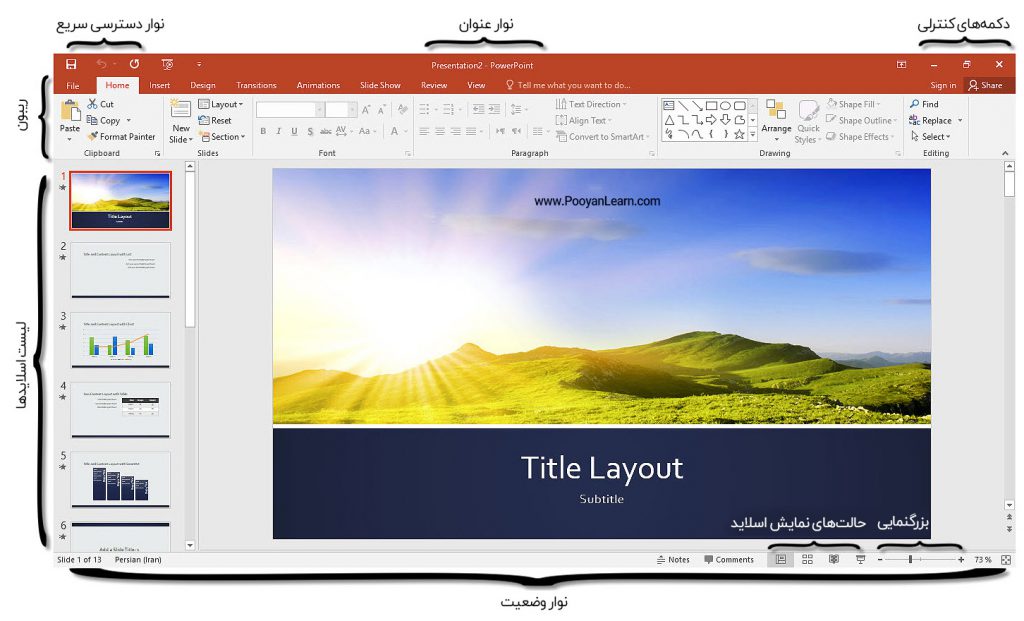
خب بهتر است بخش‌های مختلف نرم‌افزار را برایتان توضیح دهیم.

  • در قسمت سمت چپ نوار بالایی، نوار ابزار دسترسی سریع قرار دارد که در آن دکمه‌هایی وجود دارد که از آنها زیاد استفاده می کنیم؛ مانند save، undo، redo
  • در قسمت وسط نوار بالایی، نام نرم افزار به همراه نام فایلی که در حال حاضر باز است، نوشته شده است.
  • در قسمت سمت راست نوار بالایی،دکمه‌های کنترلی قرار دارند. دکمه close، minimize و Restore down که برای بستن و کوچک و بزرگ کردن پنجره برنامه استفاده می شود؛ همچنین گزینه‌ی Display options که برای شخصی‌سازی نوار، مورد استفاده قرار می‌گیرد.
  • نوار پایین‌تر ریبون (Ribbon) نام دارد. ریبون شامل چندین تب یا سربرگ است که با انتخاب هر سربرگ ابزارهای مربوط به آن برگه نمایش داده می شود. به طور پیش فرض سربرگ Home فعال است که شامل پر استفاده‌ترین ابزارهایی است که در طراحی اسلایدها از آنها استفاده می‌شود.
  • در قسمت پایین‌تر لیست اسلایدها واسلاید جاری قرار دارد. البته بسته به راست به چپ یا چپ به راست بودن جهت نرم‌افزار، لیست اسلایدها ممکن است سمت راست یا چپ باشند.
  • در قسمت پایین سمت راست، ابزاربزرگنمایی یا همان Zoom قرار دارد.
  • در کنار ابزار بزرگنمایی، حالت‌های مختلف نمایش اسلایدها در اختیار شما قرار دارد.
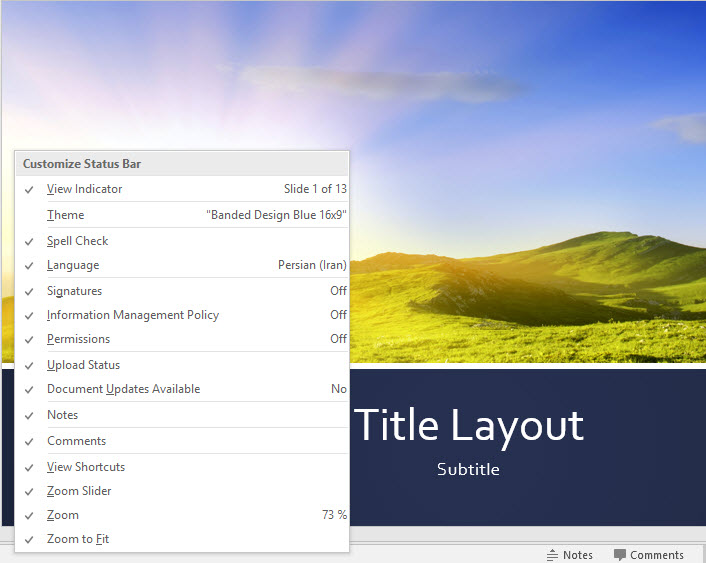
  • همچنین در قسمت پایین، اطلاعاتی در مورد اسلاید به شما نشان داده می‌شود؛ این قسمت از نوار به شما می‌گوید که در حال حاضر روی کدام اسلاید کار می‌کنید؛ چند اسلاید وجود دارد و آیا یادداشت صوتی یا توضیحی در فایل شما وجود دارد. به مجموعه اینها نوار وضعیت می‌گوییم.

پاورپوئینت

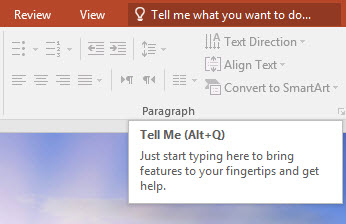
ویژگی Tell me what you want to do در نرم‌افزار PowerPoint

یک ویژگی جدید در Power point 2016 وجود دارد که برای افرادی که در پیدا کردن گزینه‌ها و دستورات مورد نظرشان مشکل دارند، خیلی مفید است. این گزینه در نوار ریبون و بعد از آخرین تب یعنی view قرار دارد؛ Tell me what you want to do یعنی «به من بگو چه کاری می‌خواهی انجام دهی» و  کلید میانبر آن Alt+q است.

tell me what to do در پاورپوئنت

به عنوان مثال اگر می‌خواهید بدانید چگونه یک فایل را در Power point باز کنید، داخل قسمت Tell me what you want to do کلمه‌ی open را تایپ کنید؛ در بالا سمت راست دستور Open را به شما نمایش می‌دهد و می‌توانید مستقیم از همانجا دستور Open را اجرا کنید.

شخصی‌سازی نوار دسترسی سریع در PowerPoint

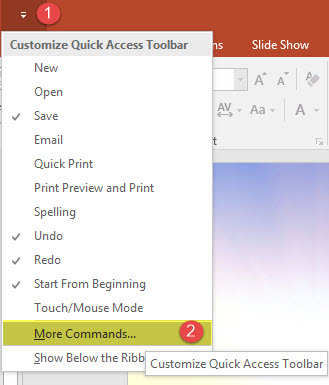
  1. برای این کار روی فلش کوچکی که در بالا و سمت چپ قرار دارد کلیک کنید.
  2. در لیست کشویی که باز می‌شود، روی More commands کلیک کنید.

شخصی کردن نوار دسترسی سریع  در پاورپوئینت

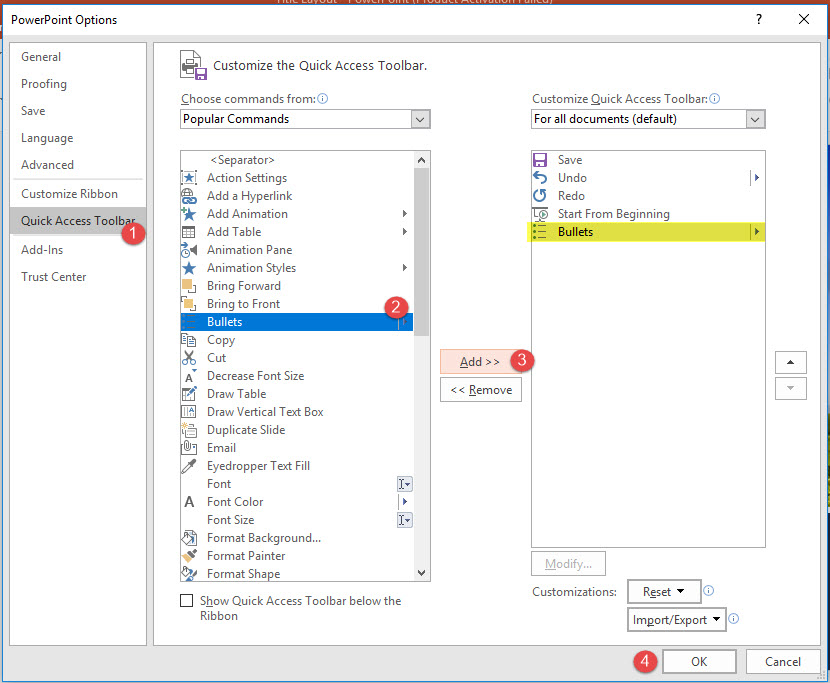
  1. در پنجره‌ای که باز می‌شود، روی Quick access toolbar کلیک کنید.
  2. هر دستوری که مد نظرتان هست و استفاده بیشتری از آن می کنید، از لیست سمت چپ انتخاب کنید.
  3. روی Add کلیک کنید.
  4. در پایان روی Ok کلیک کنید.

شخصی کردن دسترسی سریع در پاورپوئینت

شخصی‌سازی نوار وضعیت در PowerPoint

برای شخصی‌سازی نوار وضعیت، روی نوار وضعیت کلیک راست کنید و ابزارهای مورد نیاز را تیک دار کنید.

نوار وضعیت در پاورپوئینت


https://elearnpars.org/article/what-is-powerpoint

سوال5.نرم افزار Excel را شرح دهید ?

اکسل چیست و چه کاربردی دارد ؟

اکسل(Excel) یک نرم‌افزار صفحه گسترده یا Spread Sheet است که برای کاربردهای مختلف در رشته‌های گوناگون مورد استفاده قرار می‌گیرد. در این نوشته با امکانات این نرم‌افزار و برخی کاربردهای مهم آن آشنا می‌شوید.

اکسل

اکسل چیست ؟

اکسل یک نرم‌افزار صفحه گسترده است. نرم‌افزار صفحه گسترده یا Spread Sheet نرم‌افزاری است که برای جمع‌آوری و مرتب‌سازی و پردازش اطلاعات از آن استفاده می‌شود. این اطلاعات می‌توانند از نوع متنی، عددی، تاریخ یا انواع دیگر باشند.

اطلاعات در نرم‌افزار Spread Sheet به صورت جدولی ذخیره می‌شوند. در تصویر زیر می‌توانید شکل یک برگه اکسل را مشاهده کنید:

نرم‌افزار صفحه گسترده

اطلاعاتی که در اکسل می‌توانید ذخیره کنید هر نوع اطلاعاتی است که بتوان آن را به شکل جدول تغییر داد و ذخیره‌سازی نمود. در ادامه به چند نوع اطلاعات که می‌توانید به شکل جدولی ذخیره کنید توجه کنید:

  1. فهرست مشتریان به همراه تاریخ خرید و مبلغ خریدشان
  2. فهرست مبالغ درآمد ماهیانه خانواده از محل‌های مختلف و تاریخ دریافت آن‌ها
  3. فهرست هزینه‌های انجام شده در طول ماه به همراه تاریخ و دسته‌بندی آن‌ها
  4. فهرست دانش‌آموزان کلاس به همراه اطلاعات شخصی هر یک و شماره تلفن‌های آن‌ها
  5. فهرست تاریخ تولد اعضای خانواده و دوستان به همراه ستونی از علاقمندی‌های آنان

اطلاعاتی که می‌تواند در یک برگه اکسل ذخیره شود بسیار متنوع و بسته به خلاقیت شما می‌تواند بسیار گسترده باشد.

مفاهیم نرم‌افزار صفحه گسترده

در هنگام کار کردن با اکسل می‌بایست مفهوم برخی عبارت‌ها را بدانید:

  1. برگه یا Sheet – هر فایل اکسل می‌تواند شامل تعدادی برگه باشد. در هر برگه می‌توانید اطلاعات مختلف و از انواع مختلفی را ذخیره کنید.
  2. ردیف و ستون – هر جدول دارای تعداد دلخواهی ردیف و ستون است. هر چه اطلاعات بیشتری تولید کنید، ردیف‌ها و ستون‌ها هم همراه با آن افزایش پیدا می‌کنند.
  3. سلول یا Cell – هر خانه جدول یک سلول نام دارد. با استفاده از قابلیت Merge می‌توانید چند سلول را به یکدیگر بچسبانید.

چه نرم‌افزارهای دیگری مشابه اکسل وجود دارند ؟

علاوه بر اکسل نرم‌افزارهای دیگری که به صورت آنلاین یا آفلاین عملکردهای مشابهی در اختیار شما قرار می‌دهند وجود دارند:

  1. Google Sheets
  2. OpenOffice Calc
  3. LibreOffice Calc
  4. Lotus 1.2.3

ذخیره‌سازی اطلاعات در اکسل چه فایده‌ای دارد ؟

ساده‌ترین کاربرد ذخیره‌سازی اطلاعات در نرم‌افزار صفحه گسترده، قابلیت نظم دادن به اطلاعات است. نوشتن و ذخیره کردن اطلاعات در قالب متنی ساده، در بسیاری موارد ممکن است باعث مشکل شدن دسترسی به آن‌ها و ایجاد بی نظمی شود.

مزیت اصلی و مهم‌تر اکسل، قابلیت طبقه‌بندی، تغییر شکل و تغییر فرمت و تهیه‌ی گزارش‌های گوناگون از اطلاعاتی است که برگه‌های گوناگون ذخیره کرده‌اید.

برای مثال ممکن است یک فایل اکسل داشته باشید که در دو برگه مجزا، درآمدها و هزینه‌های خود را ثبت کرده باشید. اکسل این قابلیت را به شما می‌دهد که اطلاعات موجود در دوبرگه را که از جنس مالی هستند، روی یک نمودار بیاورید و مشاهده کنید در طول ماه روند درآمد و هزینه‌های شما به چه صورت بوده است.

نمودار اکسل

همچنین می‌توانید با استفاده از قابلیت فرمت‌بندی سفارشی، ردیف‌هایی که دارای شرطی خاص هستند را به رنگی متفاوت نمایش دهید. برای مثال در فهرست نمرات دانش‌آموزان، نمرات بالای ۱۸ به رنگ سبز و نمرات کمتر از ۱۲ به رنگ قرمز نمایش داده شوند.

قابلیت‌های برنامه‌نویسی در اکسل

استفاده از اکسل به دانش برنامه‌نویسی نیاز ندارد ولی اگر بتوانید دانش برنامه‌نویسی لازم را کسب کنید، پردازش اطلاعات و تهیه‌ی گزارش‌ها و خروجی‌های بسیار پیشرفته برای شما فراهم می‌شود. برای مثال می‌توانید یک برگه اکسل درست کنید که در ردیف‌های آن چک‌های دریافتی از مشتری را به همراه تاریخ سررسید آن درج کنید. سپس با زدن یک دکمه، راس چک‌ها را محاسبه کنید و در یک سلول دیگر نمایش دهید.

انتقال اطلاعات بین برگه‌ها و فایل‌های مختلف و منابع مختلف

از مزیت‌های مهم اکسل، قابلیت دسترسی به منابع مختلف اطلاعات به صورت زنده یا ایستا است. برای مثال می‌توانید در هنگام تهیه‌ی یک گزارش از اطلاعاتی که در چندین فایل اکسل و چندین فایل پایگاه داده Access و منابع دیگر موجود هستند، استفاده کنید.

اکسل به شما کمک می‌کند به ساده‌ترین شکل ممکن به تمامی این اطلاعات دسترسی پیدا کنید.

استفاده از اکسل در کنار محصولات دیگر آفیس

محصولات مایکروسافت آفیس بسیار به شکلی کامل با یکدیگر در ارتباط هستند. برای مثال اگر قصد داشته باشید برای مهمانان عروسی ۳۰۰ کارت دعوت چاپ کنید، می‌توانید یک قالب خام از متن مورد نظر را در Word آماده کنید، نام و نام خانوادگی مهمانان را در یک برگه Excel بنویسید و در انتها با استفاده از قابلیت Mail Merge تعداد ۳۰۰ کارت دعوت با نام مهمانان را به آسانی چاپ کنید.

استفاده از اکسل برای جمع و تفریق و محاسبات عددی

اگر می‌خواهید لیست بلندبالایی از اعداد را جمع و تفریق کنید، وارد کردن آن‌ها در اکسل یکی از بهترین گزینه‌ها است. پس از ورود اطلاعات در اکسل به سادگی می‌توانید محاسبات دلخواه را روی آن‌ها انجام دهید. مزیت مهم این روش، امکان چک کردن صحت اطلاعات و اصلاح آن‌ها به سادگی است.

کاربردهای دیگر اکسل

در ادامه برخی کاربردهای دیگر اکسل در رشته‌های مختلف را مشاهده می‌کنید:

  1. ثبت خریدها و فروش‌های مشتریان هر یک در برگه‌ای جداگانه از اکسل
  2. ثبت چک‌های دریافتی از مشتریان به همراه تاریخ و مبلغ
  3. ساخت ماشین حساب‌های اختصاصی – برای مثال محاسبه نرخ طلا و سکه بر اساس چندین عامل مختلف
  4. ثبت وقایع رخ داده در پروژه به همراه تاریخ رخداد و تهیه‌ی نمودار وقایع به صورت تصویری
  5. استفاده در کنترل کیفیت محصولات و تهیه‌ی گزارش تصویری روی نمودار از تغییرات کیفیت محصول در طول زمان
  6. ثبت دارایی‌ها و انجام محاسبات استهلاک دارایی‌ها در حسابداری
  7. استفاده برای تهیه‌ی گزارش‌های آماری از داده‌های خام
  8. تهیه‌ی لیست حقوق کارکنان بر اساس فعالیت‌های ثبت شده در برگه‌های مجزا به صورت خودکار
  9. تنظیم صورت مغایرت بانکی در حسابداری

استفاده از قابلیت‌های اکسل تنها با خلاقیت شما محدود می‌شود و در بسیاری از رشته‌ها و کاربردهای گوناگون که به شکلی با اطلاعات و محاسبات سر و کار دارند، اکسل گزینه‌ای بسیار کارآمد و مفید به حساب می‌آید.

سوال4.نرم افرار word را شرح دهید ?

نصب و معرفی محیط نرم افزار ورد ( WORD )

نکته مهم در این مقاله نرم افزار کاربردی مایکروسافت آفیس است. در مجموعه مایکروسافت آفیس نرم افزار های مختلفی ازجمله: ورد ( word )، اکسل ( excel )، پاورپوینت ( power point )، اکسس ( access )، آوت لوک ( outlook )، وان نوت ( one note )، پابلیشر ( publisher ) و ... وجود دارد. در این قسمت تمرکز ما بر روی نرم افزار واژه پرداز ورد( word ) است. با استفاده از نرم افزار ورد می توان فایل های متنی ساخت و یا آن را اصلاح کرد می توان به آن عکس، جدول، نمودار، فرمول یا هرچیز دیگری را اضافه کرد و همچنین آن را به صورت های مختلف مانند داکیومنت یا پی دی اف و ... ذخیره کرد که در ادامه بیشتر به آن می پردازیم.

نرم افزار ورد( word ) از مجموعه نرم افزار های آفیس محصول شرکت مایکروسافت است. مایکروسافت یک شرکت تکنولوژی چند ملیتی آمریکایی است. این شرکت در کار ساخت، توسعه، قرارداد استفاده نرم افزار، پشتیبانی و فروش نرم افزار های کامپیوتری، وسایل الکترونیکی و کامپیوتر های شخصی و خدماتی دیگر می باشد. بهترین محصولات مشهور این شرکت شامل ویندوز در زمینه سیستم عامل و در زمینه نرم افزار های کاربردی مایکروسافت آفیس، اینترنت اکسپلورر و چندین نرم افزار دیگر می باشد.

سیستم عامل ویندوز یک سیستم عامل بسیار معروف مبتنی بر متن و گرافیک است و شاید به دلیل استفاده آسان بسیاری از کاربران کامپیوتر به این سیستم عامل رو می آورند.

انواع مختلف نرم افزار مایکروسافت آفیس:

آفیس برای سیستم عامل های مختلف مانند: ویندوز، مک، اندروید و آی اُ اس در ورژن های مختلف وجود دارد که می توانید از هر کدام از ورژن های آن باتوجه به سیستم عامل خود استفاده کنید. البته توصیه می شود از جدیدترین ورژن استفاده کنید زیرا به روزتر، دارای باگ کمتر، دارای امکانات بیشتر است.

انواع ورژن های آفیس برای مک:

برای سیستم عامل مک ورژن های زیر وجود دارد:

مک اُ اِس کلاسیک: ورژن 3.0 ، ورژن 4.0 ،  Macintosh Edition98 ، ورژن 2001

مک اُ اِس: v.x ، ورژن 2004 ، ورژن 2008 ، ورژن 2011 ، ورژن 2016

برای سیستم عامل اندروید و آی اُ اِس هم نرم افزار مایکروسافت آفیس وجود دارد و در نهایت برای ویندوز می توان به موارد زیر اشاره کرد:

ورژن 3.x ، ورژن 4.x ، ورژن 95 ، ورژن 97 ، ورژن 2000 ، ورژن xp ، ورژن 2003 ، ورژن 2007 ، ورژن 2010 ، ورژن 2013 ، ورژن  2016 

نصب نرم افزار آفیس در ویندوز:

قبل از هر چیز نسخه خام نرم افزار را از یکی از سایت های ایرانی دانلود کرده و اگر فایل به صورت rar یا zip بود آن را اکسترکت کرده و شروع به نصب نرم افزار کنید. نصب نرم افزار کار سختی نیست و نیاز به توضیح ندارد فقط کافی است که ادامه را بزنید و پیش بروید. وقتی نصب نرم افزار تمام شد یادتان باشد آن را اجرا نکنید. ابتدا فایل فعال سازی را اجرا کنید و سپس به سراغ اجرای نرم افزار ها بروید.(سیارک)

دسترسی به نرم افزار ورد:

در ویندوز های مختلف راه دسترسی به نرم افزار ورد ممکن است کمی متفاوت باشد. در ویندوز اکس پی و 7 ابتدا به استارت بروید، به قسمت همه برنامه ها ( all program ) رفته و در آن جا پوشه Microsoft Office  را بیابید، آن را باز کنید در زیر شاخه آن می توانید نرم افزار ورد را بیابید که با دو بار کلیک بر روی آن باز می شود.

در ویندوز 8 نیز می توانید ورد را در میان برنامه ها بیابید و با دو کلیک پشت سر هم اجرا کنید.

در هر صورت پس از اجرای نرم افزار به صفحه زیر راهنمایی می شوید.

در سمت چپ صفحه کارهای قبلی شما نشان داده شده است که در صورت کلیک بر روی هر یک از آنها باز می شود. در اول دفعه اجرا نرم افزار این لیست خالی است چون شما هنوز کاری را انجام نداده اید و ذخیره نکرده اید. در سمت راست چندین قالب وجود دارد که شما می توانید از این قالب های پیشفرض استفاده کنید. در بالا سمت راست یک لینک قرار داردکه شما sign in  یا وارد حساب کاربریتان می کند. توصیه می شود اگر از نرم افزار های کرک شده استفاده می کنید از این مورد استفاده ننمایید. در زیر آن لینکی تحت عنوان یادگیری بیشتر وجود دارد که شما را راهنمایی می کندو در وسط صفحه در بالا می توانید از قالب های آنلاین تقسیم بندی شده تحت عنوان های مختلف مانند: کار، شخصی، آموزش و ... استفاده کنید و یا قالب مورد نظر خود را جست و جو کنید و بیابید. اگر یک صفحه بدون قالب می خواهید تا آن را به دلخواه خودتان طراحی کنید بر روی blanck document کلیک کنید تا وارد لایه زیر شوید.

در این لایه عمده ترن کار ما با سه قسمت مشخص شده است که آنها را معرفی می کنم . مورد اول نوار عنوان است که همان گونه که در عکس مشخص است نام سندی که داریم بر روی آن کار می کنیم به نام داکیومنت 2 ( document2 ) و در جلو آن نام نرم افزار یعنی ورد ( word ) نوشته شده است. در سمت راست نوار عنوان آیکن هایی که د راغلب پنجره ها وجود دارد تعبیه شده است که مطمئنا با آنها آشنا هستید و کارشان بستن نرم افزار، کوچک کردن پنجره یا فرستادن به نوار وظیفه است. در سمت چپ نیز آیکن هایی وجود دارد که می توانید به دلخواه خود آنها را از طریق فلش رو به پایین تغییر دهید. البته آیکن ورد ثابت است و با کلیک بر روی آن گزینه های بازیابی، بستن، سایز و ... در اختیارتان قرار می گیرد. در زیر نوار عنوان مورد دوم یعنی تب ها یا سر برگ ها قرار داد. و مورد سوم که در زیر سربرگ ها است ریبون یا قسمت ابزار ها است. توجه کنید که با تغییر هر سربرگ ابزار های مربوط به آن سربرگ در ریبون باز می شود. به دو تصویر زیر دقت کنید.(سیارک)


در هر ریبون نیز ابزار ها به گروه های کوچک تر تقسیم می شوند. به عنوان مثال در سربرگ HOME گروه های کلیپ بورد، فونت، پاراگراف، استایل و ادیت یا اصلاح کردن وجود دارد. این گروه ها و ابزار ها از سربرگی به سربرگ دیگر متغیر است. در زیر این دو مجموعه خط کش وجود دارد که در زیر ریبون و سمت چپ صفحه قرار دارد که می توانید آن را کنار بگذارید.در نهایت در وسط صفحه نیز محیط کار شما قرار دارد. جایی که به دلخواه خود با استفاده از ابزار های مختلف مقاله، کتاب، نامه، مجله یا هر چیزی را می نویسید و اصلاح می کنید.

در قسمت پایین صفحه نیز نواری قرار دارد که بزرگنمایی صفحه، انواع مختلف از روش های نمایش صفحه در سمت راست این نوار و د رسمت چپ آن تعداد کلمات تایپ شده و تعداد صفحه و زبان نوشتن نمایش داده می شود. در زیر این نوار نیز تسک بار قرار دارد.

ادامه نوشته

سوال3.کنترل پنل در ویندوز

منوی Control Panel در ویندوز

پانل کنترل از طریق منوی Start و کلیک بر روی عنوان Control panel قابل دسترسی است و آیکونهایی را به نمایش در می آورد که به کمک آنها قادر خواهید بود بسیاری از تنظیمات ویندوز و سخت افزارهای نصب شده در کامپیوترتان را مدیریت کنید و در صورت نصب کردن نرم افزار آنها را کنترل نمایید

پانل کنترل از طریق منوی Start و کلیک بر روی عنوان Control panel قابل دسترسی است و آیکونهایی را به نمایش در می آورد که به کمک آنها قادر خواهید بود بسیاری از تنظیمات ویندوز و سخت افزارهای نصب شده در کامپیوترتان را مدیریت کنید و در صورت نصب کردن نرم افزار آنها را کنترل نمایید .

در سمت چپ پانل کنترل دو زیر عنوان وجود دارد که به کمک اولین زیر عنوان خواهید توانست به نمایش کلاسیک ( ویندوز ۹۸ ، me و ۹۵ ) بروید و برای بازگشت به نمای کلی یا Category view که خاص ویندوز XP می باشد بار دیگر بر روی آن کلیک کنید . در زیر عنوان هم می توانید به گزینه های به روز کردن ویندوز و استفاده از Help and support در حوزه ی پانل کنترل دست یابید .

در این قسمت کلیه ی آیکونهای قید شده در پانل کنترل را مورد بررسی قرار می دهیم .

● Display

مدیریت آنچه در صفحه مانیتور کامپیوتر شما به نمایش در می آید از طریق کادر محاوره ای Display Properties امکان پذیر است .

دستیابی به این پنجره از طریق پانل کنترل و انتخاب گزینه ی Display و هم با کلیک راست بر روی یک نقطه ی خالی از صفحه ی Desktop و انتخاب گزینه ی properties امکانپذیر می باشد .

کادر محاوره ای Display Properties به صورت پیش فرض شامل پنج تب یا سربرگ می باشد که به توضیح یک یک آنها خواهیم پرداخت .

● سربرگ Themes :

این قسمت مدیریت تم های صفحه نمایش را به عهده دارد . تم ها در برگیرنده ی فونت ، رنگ ، آیکون ، اشاره گر ماوس ، صفحه Desktop و محافظ صفحه نمایش می باشند که با تغییر آنها به طور همزمان تمامی موارد یاد شده را تغییر خواهید داد .

برای اعمال تغییرات دلخواه ، از کشوی بازشوی مربوط به قسمت Theme ، حالت دلخواه را انتخاب کنید تا در صفحه ی Sample پیش نمایش آن را مشاهده نمایید . در این حالت با کلیک بر روی دکمه ی Apply و سپس Ok ، Theme جاری اعمال خواهد شد .

● تغییرات و ذخیره سازی Theme ها :

ممکن است تم انتخاب شده با مشخصات پیش فرض ، مطلوب شما واقع نشده باشد ، لذا می توانید با اعمال تغییراتی بر روی فونت ، اندازه ، رنگ و ... و با کلیک بر روی دکمه ی Save as ، تم تغییر یافته را در پوشه ی مورد نظر ذخیره کنید . تم ذخیره شده به کادر کشویی تم اضافه می شود . برای حذف آن می توانید پس از انتخاب آن از دکمه ی Delete استفاده کنید .

● سربرگ Desktop :

Desktop یا پس زمینه می تواند تصویر یا رنگ باشد . پس از باز شدن این Page ، پیش نمایش صفحه ی Desktop کنونی خود را خواهید دید و با انتخاب هر کدام از تصاویر در کادر Background پیش نمایش تغییر خواهد کرد . پس از انتخاب تصویر مورد نظر با کلیک بر روی Apply و سپس Ok تصویر پس زمینه کامپیوترتان تغییر خواهد یافت . اگر بخواهید از رنگ به عنوان پیش نمایش استفاده کنید باید از کادر Background گزینه ی None را انتخاب کرده تا ویندوز بفهمد که از انتخاب تصویر به عنوان پیش نمایش منصرف شده اید سپس برای انتخاب رنگ بر روی کادر کشویی Color کلیک کنید ، رنگ مورد نظر را انتخاب کرده و سپس Apply و Ok کنید .

ممکن است در انتخاب تصویر برای پیش نمایش Desktop به مشکل عدم همخوانی اندازه ی تصویر با اندازه ی صفحه نمایش برخورد کنید . در این هنگام به کمک کادر Position قادر خواهید بود بهترین انتخاب را برای تصویر مورد نظر رقم بزنید . کادر کشویی Position شامل سه گزینه بوده که هر یک را بررسی خواهیم کرد :

▪ Center: تصویر را در مرکز صفحه نمایش قرار داده و اجازه می دهد تا رنگ صفحه ی Desktop در تصویر مورد نظر به نمایش در آید . این عمل در مواقعی اتفاق می افتد که سایز تصویر از صفحه ی نمایش کوچکتر باشد .

▪ Tile : با تکرار تصویر ، کل صفحه نمایش را پر می کند ، این انتخاب درپاره ای مواقع تصاویر جذابی را ایجاد می کند .

▪ Stretch : با کشیدن تصویر در کل صفحه نمایش آن را اعمال می کند .

با انتخاب گزینه ی Brows می توانید تصاویر دلخواه را از هر کجای کامپیوترتان به کادر Background کشیده و در پس زمینه استفاده کنید.

▪ Customize desktop :

در ادامه ی بررسی تب Desktop به دکمه ی Customize desktop بر می خوریم که به آن و جزئیاتش اشاره می کنیم .

با کلیک بر روی این دکمه پنجره ای دیگر به عنوان Desktop Item باز می شود که خود شامل دو سربرگ زیر می باشد :

۱) General : شامل دو قسمت می باشد که اولی Desktop icon نام دارد که در کادر تعریفی آن به عنوانهای My computer ، My network places ، My document و Internet explorer بر می خوریم که هر کدام از آنها قابلیت انتخاب شدن را دارند و این به معنای نمایش آیکونهای عناوین یاد شده در صفحه ی Desktop می باشد . در ادامه ی پاراگراف Desktop icon ، آیکونهای عناوین کادر تعریفی آن را مشاهده می کنید که به کمک دکمه ی Change icon قادر به تغییر پیش نمایش این عناوین خواهید بود و پس از تغییر و در صورت تمایل به بازگشت به تصویر اولیه می توانید بر روی دکمه ی Restore Default کلیک کنید .

پارت دوم از صفحه ی general ، Desktop clean up نام دارد و در کادر تعریفی خود عبارت اجرا شدن ویزار Desktop Cleanup در هر ۶۰ روز ، تیک خورده است و این به معنای پاک کردن آیتم هایی در صفحه ی Desktop می باشد که کمتر از سایرین مورد استفاده قرار می گیرند و با توجه به اینکه هر چه تعداد آیتم ها کمتر باشد سرعت Load شدن ویندوز افزایش می یابد ، لذا ویندوز برنامه هایی را طی تنظیماتی به کاربر معرفی کرده تا روند کاری ویندوز بهبود یابد . حتی کاربر می تواند به صورت دستی و با کلیک بر روی دکمه ی Desktop Cleanup و در امتداد آن عبور از مراحل ویزارد برنامه نسبت به پاک کردن آیتم های Desktop اقدام کند که پس از انجام این عمل و انتخاب آیکونهای مورد نظر توسط کاربر ، یک پوشه در Desktop با عنوان Un used desktop shortcuts ایجاد شده و آیکونهای انتخاب شده در مرحله ی ویزارد در آن قرار می گیرد .

۲) Web : صفحه ی Desktop علاوه بر تصاویر یا رنگ می تواند یک صفحه ی Web باشد که از طریق اینترنت به روز شود . البته این امر زمانی منطقی است که از خطوط پر سرعت اینترنت بهره مند هستید ، علاوه بر آن می توانید صفحه وبی را که در هارد دیسک خود ذخیره کرده اید ، به عنوان پس زمینه استفاده کنید که در این صورت نمایش آن ارتباطی به اتصال کامپیوتر شما با اینترنت ندارد .

حتی کاربر قادر است صفحات وب دلخواه را به کادر Web Page در تب Web اضافه کند . البته به صورت پیش فرض صفحه ی My Current home page در این کادر به نمایش در می آید که با تیک زدن آن و تایید تمام مراحل ویزارد ، صفحه ی Home page در Internet Explorer به عنوان پس زمینه ی Desktop انتخاب می شود .

جهت اضافه کردن صفحه ی وب جدید به این کادر بر روی دکمه ی New کلیک کرده تا پنجره ی New desktop item باز شود سپس در کادر Location ، آدرس سایت مورد نظر خود را تایپ کرده یا به کمک دکمه ی Brows از پوشه ی Favorites خود آدرسی را انتخاب کرده ، سپس تمام پنجره های ویزارد را در ادامه ی کار تایید کنید تا شاهد نمایش آدرس جدید در کادر Web Page باشید .

جهت عدم تغییرات در اندازه ی صفحه ی وب انتخابی به عنوان پس زمینه Desktop گزینه ی Lock desktop items را تیک بزنید . پس از باز شدن صفحه ی وب مورد نظر در پس زمینه ی Desktop ، نوار Tools در لبه ی بالایی صفحه ی وب ایجاد می شود که کاربر را جهت جابجایی صفحه ی وب ، تغییر اندازه و ... یاری خواهد رساند ، در ضمن در قسمت چپ این نوار فلش رو به پایینی وجود دارد که در صورت کلیک کردن بر روی آن کاربر قادر خواهد بود دستوراتی را تنظیم کند تا مثلا صفحه ی وب پس زمینه در مواقع دلخواه به روز شوند یا چه مقدار فضا اشغال کنند و ...

صفحه ی وب پس زمینه ی Desktop به صورت پیش فرض برنامه ریزی نشده که بطور اتوماتیک به روز شود بلکه کاربر می بایست با انتخاب گزینه ی Synchronize در منوی Tools یا تعیین برنامه زمان بندی نسبت به ، به روز شدن صفحه ی وب اقدام کند بنابراین با کلیک بر روی گزینه ی Properties از فلش رو به پایین سمت چپ نوار Tools پنجره ای به نام My current homepage properties باز می شود که شامل سه تب می باشد .

- Web document : شامل توضیحات عمومی راجع به صفحه ی وب انتخابی می باشد .

- Schedule : شامل برنامه ی زمان بندی جهت به روز کردن صفحه ی وب مورد نظر است .

به این ترتیب که دو عبارت بالای کادر این صفحه تعیین کننده ی تنظیمات زمانبندی می باشد .

عبارت اول صفحه ی وب را زمانی به روز می کند که گزینه ی Synchronize را از منوی Tools انتخاب کرده باشید .

عبارت دوم پیروی از عنوان تعیین شده در کادر تنظیمات زمانبندی را پیشنهاد می کند . بر روی دکمه ی Add کلیک کنید تا پنجره ی New Schedule باز شود .

در این پنجره تعداد روزهای متناوب به روز شدن و ساعت مورد نظر را انتخاب کنید ، همچنین در کادر Name برای برنامه ی زمانبندی خود اسمی انتخاب کنید . حتی می توانید تعیین کنید که کامپیوتر شما در زمان تعیین شده به صورت اتوماتیک به اینترنت وصل شود . پنجره را با کلیک بر روی دکمه ی Ok ببندید و تمامی مراحل ویزارد را با کلیک بر روی دکمه ی OK تایید کنید تا برنامه زمان بندی شده را فعال کرده باشید .

- Download : در این تب بارگذاری تعداد لینک های موجود در وب مورد نظر را تعیین می کنید و یا حجم تخصیص داده شده توسط هارد دیسک خود را به این صفحه معین می نمایید . همچنین معین می کنید که اگر این صفحه تغییر کرد به آدرس مورد نظر که به صورت پیش فرض غیر فعال است ایمیل شود .

● سربرگ Screen saver :

این گزینه مخصوص زمانی است که بخواهید یک محافظ صفحه نمایش برای سیستم خواد تعریف کنید . جهت انتخاب و فعال کردن این گزینه پس از آنکه در فضایی خالی از صفحه نمایش راست کلیک نمودید ، گزینه ی Properties و بر روی سربرگ Screen saver کلیک کنید و یا از منوی Start گزینه ی Control panel را انتخاب و بر روی Desktop کلیک نمایید سپس به سربرگ Screen saver بروید .

همانطور که ملاحظه می کنید ، یک کادر پیش نمایش کوچک وجود دارد که نوع محافظ صفحه نمایش شما را نشان می دهد . شما می توانید با استفاده از کشوی باز شوی مربوطه ، یکی از حالتهای دلخواه را با حرکت ماوس بر روی گزینه ها انتخاب و پیش نمایش آنرا بصورت کوچک در کادر نمایش مشاهده نمایید . ممکن است بخواهید در محافظ صفحه نمایش انتخابی خود تغییراتی اعمال کنید . برای اینکار پس از انتخاب محافظ صفحه نمایش ، بر روی دکمه ی Setting کلیک کنید .

- هر محافظ صفحه نمایش تنظیماتی خاص دارد که در این قسمت قابل اجرا می باشد ، تنظیماتی مانند رنگهای مورد استفاده ، سرعت چرخش و نوع بازی کردن تصاویر در صفحه ، اندازه ی تصاویر ، ضخامت خطوط و ... قابل تغییر می باشند .

- دکمه ی Preview محافظ صفحه نمایش شما را بصورت Full-screen و یا متناسب با اندازه ی مانیتور شما به نمایش در می آورد . اگر نشانگر ماوس را حرکت دهید از این حالت خارج می شوید .


- در کارد محاوره ای تعبیه شده در مقابل گزینه ی Wait می توانید مدت زمان انتظار سیستم را بر حسب دقیقه وارد کنید . یعنی سیستم شما پس از چه مدت زمانی که هیچ عملی ( تایپ ، حرکت ماوس و یا ... ) از سوی شما انجام نگرفت محافظ صفحه نمایش را فعال کند . بدیهی است با یک حرکت ماوس و یا فشردن هر یک از کلیدهای صفحه کلید از این حالت خارج خواهید شد .

- اگر می خواهید امنیت کاربری سیستم خود را افزایش دهید و اجازه ندهید هنگامیکه شما در پشت سیستم قرار ندارید ، کاربر دیگری وارد محیط ویندوز شما شود می توانید برای محافظ صفحه نمایش خود رمز عبور تعیین کنید . برای اینکار گزینه ی On resume password protect را فعال نمایید

● سربرگ Appearance :

برای تغییر و یا انتخاب رنگهای مختلف محیط Desktop از این قسمت استفاده می شود ، همانطور که مشاهده می کنید محیط Desktop و کادرهای محاوره ای مختلف محیط ویندوز دارای مجموعه ای از رنگهای هماهنگ است . ممکن است شما بخواهید این رنگ بندی را به سلیقه ی خود تغییر دهید . اگر می خواهید از رنگهای پیش فرض ویندوز استفاده کنید از کشوی بازشوی Color scheme رنگ بندی دلخواهتان را با حرکت ماوس بر روی گزینه ها انتخاب کنید و تغییرات اعمال شده را در کادر نمایش مشاهده نمایید . اما ممکن است بخواهید مجموعه ی رنگ را به دلخواه خودتان تنظیم کنید . برای اینکار بر روی دکمه ی Advanced کلیک کنید . در این قسمت با حرکت ماوس بر روی گزینه های مختلف و مشاهده ی تغییرات ایجاد شده در کادر نمایش ، تنظیمات دلخواهتان را اعمال کنید .

برای تعیین اندازه ی فونتهای بکار برده شده در Desktop ویندوز XP ، بر روی کشوی بازشوی Font Size کلیک کنید و در نهایت برای تغییر اندازه ی آیکونها بر روی دکمه ی Effect کلیک نمایید ، انتخاب و فعال کردن عبارت Use large icons باعث بزرگ شدن اندازه ی آیکونها در محیط Desktop می شود .

● سربرگ Setting :

سربرگ Setting جهت تغییر کیفیت وضوح صفحه نمایش می باشد . همانطور که می دانید ابعاد Desktop تشکیل شده است از نقاط ریزی به نام پیکسل . هر پیکسل نقاط رنگی است که در نهایت اشکال و ابعاد مختلف را با کنار هم قرار گرفتن برای شما می سازد . ابعاد مانیتور بر حسب اینچ ثابت است . پس شما بایستی با کم یا زیاد کردن تعداد نمایش پیکسل ها در صفحه کیفیت وضوح صفحه نمایش را کم یا زیاد کنید . بدیهی است هنگامیکه تعداد پیکسل ها افزایش یابد ، اندازه پیکسل کوچک شده و در قسمت Screen Resolution ، نوار لغزنده را به کمک نشانگر ماوس جابجا کنید تا حالت دلخواه خود را بیابید . بهترین وضوح تصور برای مانیتورهای ۱۴ اینچ ، ۴۸۰*۶۴۰ – مانیتورهای ۱۵ اینچ ، ۶۰۰*۸۰۰ – مانیتورهای ۱۷ اینچ ۷۶۸*۱۰۲۴ و مانیتورهای ۱۹ تا ۲۱ اینچ ۱۲۰۰*۱۶۰۰ می باشد . با این توضیح که ویندوز XP کیفیت وضوح تصویر کمتر از ۶۰۰*۸۰۰ را پشتیبانی نمی کند .

ادامه نوشته