نحوه محاسبه حقوق و دستمزد و طراح یک فیش حقوقی در اکسل ?

حقوق در اکسل

فرض کنید جدول به شکل زیر باشد: (به آدرس های اکسل توجه کنید.)

salary list excel - محاسبه مالیات حقوق در اکسل

در اولین گام باید در سلول E2 یک نمونه صحیح و کامل از فرمول محاسبه پلکانی حقوق را بنوسیم و سپس آن را به سلول های دیگر بسط دهیم. در قوانین فرمول IF باید بدانید که به تعداد حالت های ممکنِ خروجی، IF های تو در تو خواهیم داشت. یعنی در این مساله که ۵ پله برای مالیات های حقوق تعریف شده است باید ۵ فرمول IF را بصورت تو در تو بنویسیم.

گام اول: اگر حقوق درج شده در D2 کمتر از ۲۳۰۰۰۰۰۰ بود مالیاتی ندارد و خود حقوق را نمایش می دهیم. می توانید به جای خود حقوق مقدار ۰ را درج کنید یعنی بدون مالیات:

=IF(D2<=23000000,D2,

گام دوم: همانطور که میبینید گام اول پابرجاست چون در نوشتن فرمول IF ما همیشه قوانین را بطور کلی می نویسیم و کاری به مقدار فعلی که در حال بررسی آن هستیم نداریم. بنابراین علاوه بر مقایسه مجدد حقوق برای مقادیر کمتر از ۲۳۰۰۰۰۰۰ در IF دوم حقوق را با سقف پله دوم یعنی ۹۲۰۰۰۰۰۰ ریال نیز مقایسه می کنیم. اگر حقوق فرد از ۲۳۰۰۰۰۰۰ بیشتر باشد باید حتما اختلاف آن از ۲۳۰۰۰۰۰۰ محاسبه شده و میزان ۱۰% این اختلاف به عنوان مالیات در نظر گرفته شود.


=IF(D2<=23000000,D2,

IF(D2<=92000000,D2-(D2-23000000)*10%,

گام سوم: علاوه بر بررسی پله های قبلی، پله سوم نیز بررسی می شود بدنی معنی که اگر حقوق از ۱۱۵۰۰۰۰۰۰ بیشتر باشد علاوه بر کسر مالیات مربوط به اختلاف پله دوم و سوم (۲۳۰۰۰۰۰۰-۹۲۰۰۰۰۰۰) باید اختلاف حقوق از پله ۹۲۰۰۰۰۰۰ نیز بر مبنای ۱۵% محاسبه شود:


=IF(D2<=23000000,D2,

IF(D2<=92000000,D2-(D2-23000000)*10%,

IF(D2<=115000000,D2-((92000000-23000000)*10%+(D2-92000000)*15%),

گام چهارم: مانند مراحل قبلی کار را ادامه می دهیم:


=IF(D2<=23000000,D2,

IF(D2<=92000000,D2-(D2-23000000)*10%,

IF(D2<=115000000,D2-((92000000-23000000)*10%+(D2-92000000)*15%),

IF(D2<=161000000,D2-((92000000-23000000)*10%+(115000000-92000000)*15%+(D2-115000000)*25%),

گام پنجم: مانند مراحل قبلی کار را ادامه می دهیم. در پایان بهتر است به پرانتز های بسته شده در انتهای فرمول دقت کنید. دقیقا پنج IF داریم و باید به همین تعداد پرانتز بسته شده داشته باشیم:


=IF(D2<=23000000,D2,

IF(D2<=92000000,D2-(D2-23000000)*10%,

IF(D2<=115000000,D2-((92000000-23000000)*10%+(D2-92000000)*15%),

IF(D2<=161000000,D2-((92000000-23000000)*10%+(115000000-92000000)*15%+(D2-115000000)*25%),

IF(D2<=1200000000000000,D2-((92000000-23000000)*10%+(115000000-92000000)*15%+(161000000-115000000)*25%+(D2-161000000)*35%)

)))))

بنابراین در شرایطی که جدول قوانین ماسباتی را بطور کامل در اختیار داشته باشیم می توانیم محاسبه مالیات حقوق در اکسل را به خوبی پیاده سازی کنیم.

نکته: در فرمول نویسی های تو در تو که نیاز است تعداد سطرهای بیشتری در فرمول ایجاد کنید می توانید با کمک Alt+Enter سطر خالی ایجاد کند و همچنین با کمک کلیک کوچکی که در بالا و سمت راست فرمول بار قرار دارد این بخش را کمی بزرگتر کنید.(شکل زیر)

fx expand excel - محاسبه مالیات حقوق در اکسل

در پایان با درگ کردن (Drag & Drop) نقطه کوچک پایین (Fill Handle) سلولی که فرمول را در آن نوشته ایم به سمت پایین، فرمول را بسط می دهیم (Fill Sequences):

fill sequences - محاسبه مالیات حقوق در اکسل


نحوه فرمول نویسی در word را شرح دهید ?

فرمول نویس با استفاده از فرمول های پیش فرض ورد

در این روش با استفاده از ساختارهای فرمولی ای که بطور پیش فرض در این نرم افزار گنجانده شده اند میتوانید به تایپ و ایجاد فرمول مورد نظر خود بپردازید. برای تایپ فرمول های ریاضی به این روش ابتدا از سربرگ INSERT به کادر گروه Symbols مراجعه نمایید و از این کادر گروه بر روی فلش کوچک کناری گزینه Equation کلیک کنید.

آموزش کامل تایپ فرمول ریاضی در ورد-1

نکته: توجه داشته باشید که در صورت کلیک بر روی گزینه Equation مستقیما به بخش تایپ فرمول جدید راه خواهید یافت.

با کلیک بر روی این فلش کادر زیر مجموعه ها باز خواهد شد که بنا به نیاز خود میتوانید نوع و اسکلت فرمول نویسی را انتخاب کرده و سپس به ویرایش و شخصی سازی اطلاعات و نمادهای آن بپردازید. این ویرایش توسط ابزارها و نمادهای مختلف در سربرگی جدید با نام DESIGN در اختیار شما قرار خواهد گرفت.

آموزش کامل تایپ فرمول ریاضی در ورد-2

وارد کردن فرمولی جدید

برای وارد کردن فرمولی جدید بدون استفاده از اسکلت بندی های پیش فرض موجود در ورد دو راه وجود دارد.

در راه اول کافیست از سربرگ INSERT به کادر گروه Symbols بروید و مستقیما بر روی گزینه Equation کلیک کنید.

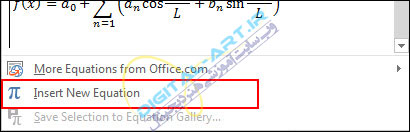
راه دوم این است که برای نوشتن فرمول جدید پس از کلیک بر روی فلش کوچک کناری گزینه Equation در کادر گروه Symbol و باز شدن کادر مربوطه، گزینه Insert New Equation را انتخاب کنید.

آموزش کامل تایپ فرمول ریاضی در ورد-3

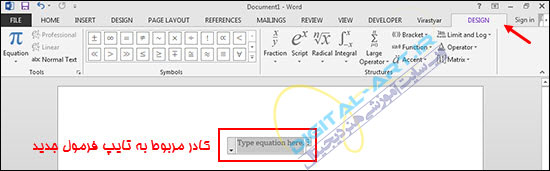
با استفاده از دو روش بالا کادری جدید برای تایپ فرمول ریاضی درون صفحه باز خواهد شد. همزمان با باز شدن این کادر سربرگی جدید با نام DESIGN باز خواهد شد که ابزارها و امکانات لازم را برای نوشتن فرمول جدید را در اختیار شما قرار خواهد داد.

آموزش کامل تایپ فرمول ریاضی در ورد-4

آشنایی با سربرگ DESIGN

با وارد کردن یکی از فرمول های پیش فرض ورد و یا اقدام به تایپ کردن فرمولی جدید، سربرگی جدید با نام DESIGN باز خواهد شد که همانطور که قبلا گفته شد ابزارها و گزینه های لازم را در اختیار کاربران خود برای ویرایش و یا تایپ یک فرمول جدید در اختیار آنها قرار خواهد داد.

آموزش کامل تایپ فرمول ریاضی در ورد-5

این سربرگ شامل گزینه های زیر میباشد:

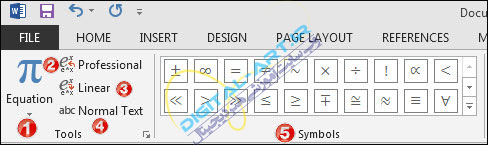
در کادر گروه Tools

Equation .1 : با کلیک بر روی این گزینه به همان کادر ساختارهای اولیه فرمولی و گزینه های more Equation From Office.com در ورد 2010 و 2013 و  Save Selection To Equation Gallery دسترسی خواهید داشت.

2. Professional: این گزینه در حالت پیش فرض برای درج فرمولها فعال میباشد که بواسطه این گزینه فرمولها بصورت کامل و شکل واقعی خود درج خواهند شد.

3. Linear : با انتخاب این گزینه فرمول درج شده بصورت خطی تغییر شکل خواهد داد.

4. Normal Text پس از انتخاب کامل فرمول و با انتخاب این گزینه فرمول را درحالت نرمال قرار خواهید داد و در این حالت میتوانید تغییراتی از جمله تغییر فونت، اندازه فونت، تراز بندی و… آن را با مراجعه به کادر گروه Home تغییر داده و شخصی سازی نمایید.

5. در کادر گروه Symbols شما به انواع نمادهای مختلف برای درج در فرمول دسترسی خواهید داشت.

آموزش کامل تایپ فرمول ریاضی در ورد-6

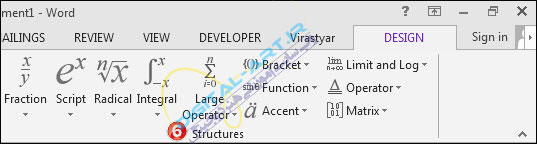
6. در کادر گروه structures شما قادر خواهید بود تا ساختارهای فرمولی از جمله، براکت ها، لوگاریتم و لیمیت ها، توابع، رادیکالها و… را انتخاب نمایید و ساختار فرمولی خود را تشکیل داده و فرمول را تایپ کنید.

آموزش کامل تایپ فرمول ریاضی در ورد-7

ذخیره سازی فرمول جدید در ورد

شاید شما پس از درج فرمولی جدید با ساختاری جدید، نیاز داشته باشید تا مکررا در سند جاری و یا اسنادی که در آینده تشکیل خواهد داد از این نوع ساختار فرمولی استفاده نمایید. در نرم افزار ورد برای جلوگیری از اتلاف وقت کاربران به منظور تایپ دوباره چنین فرمولهایی این امکان در نظر گرفته شده است که بتوانند ساختار جدیدی را که خود ایجاد نموده اند را ذخیره سازی نمایند و در اسناد دیگر بتوانند از آن استفاده کنند.

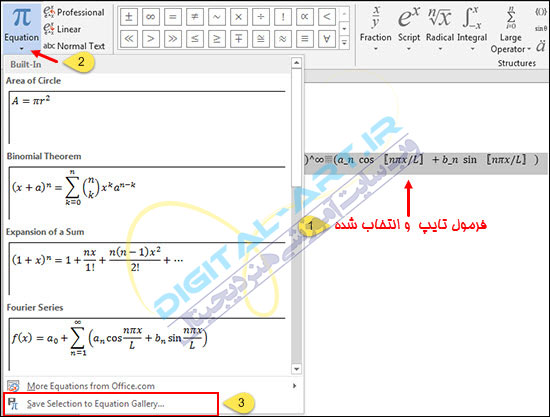
برای این کار کافیست فرمولی را که تایپ کرده اید و قصد ذخیره سازی آن را دارید، انتخاب کرده سپس بر روی گزینه Equation در سربرگ DESIGN کلیک کنید و با باز شدن کادر زیر مجموعه ها، گزینه …Save Selection To Equation Gallery را انتخاب نمایید.

آموزش کامل تایپ فرمول ریاضی در ورد-8

در این حالت پنجره ذخیره سازی زیر برای شما نمایش داده خواهد شد که در این پنجره میتوانید محل ذخیره سازی فرمول (که بهتر است در محل Building Block باشد) و نام فرمول و… را انتخاب کرده و با انتخاب گزینه OK اقدام به ذخیره سازی فرمول خود نمایید.

آموزش کامل تایپ فرمول ریاضی در ورد-9

برای بازیابی و استفاده دوباره از فرمول ذخیره شده کافیست به محل ذخیره سازی فرمول رفته و آن را انتخاب نمایید. همانطور که قبلا گفته شد بهتر است این محل که در حالت پیش فرض بر روی Building Block قرار داده شده است تغییری داده نشود. در این صورت پس از ذخیره سازی فرمول میتوانید از راهی که در قسمت اول این آموزش گفته شد (فرمول نویس با استفاده از فرمول های پیش فرض ورد) بروید و با باز کردن فرمول های ذخیره شده، فرمول خود را بیابید و از آن استفاده کنید.